0
0
Guide utilisateur Français de Savvius Insight
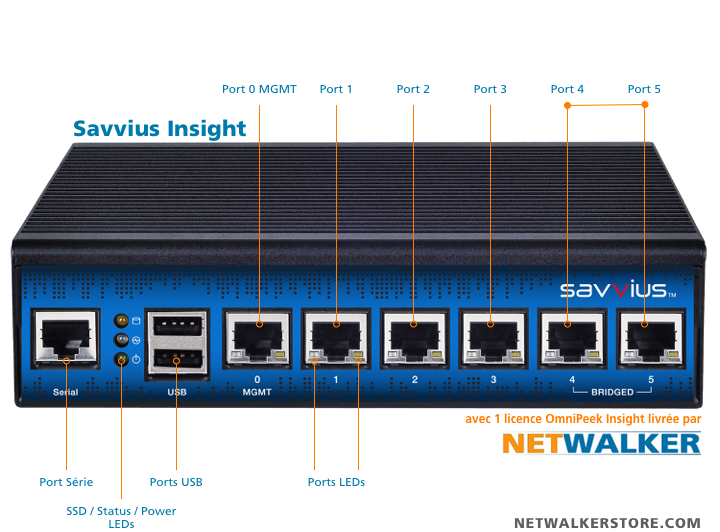
L'utilitaire de configuration vous permettra de configurer Savvius Insight : informations, réseau, date et heure ainsi que les informations sur le serveur Splunk si vous souhaitez utiliser cette fonctionnalité.
La sonde est livrée en configuration usine avec l'adresse IP
192.168.1.21/24.
Pour démarrer la configuration, vous devez connecter un ordinateur sur le port 0 MGMT et lui donner une adresse compatible, par exemple 192.168.1.20 avec le masque de sous réseau 255.255.255.0.
Depuis l'utilitaire de configuration, vous pourrez modifier cette adresse de management selon vos besoins.
Lancez un navigateur web, et tapez l'IP 192.168.1.21 ou init-insight.netwalker.eu si votre ordinateur reste connecté à internet.
Vous accédez alors à l'écran de connexion.
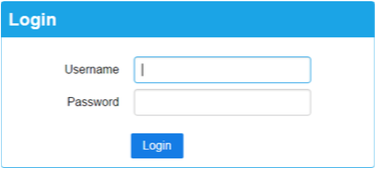
Le nom d'utilisateur (Username) est par défaut : root
Le mot de passe (Password) est par défaut : savvius
L'appliance vous demandera de changer le mot de passe lors de la premier connexion
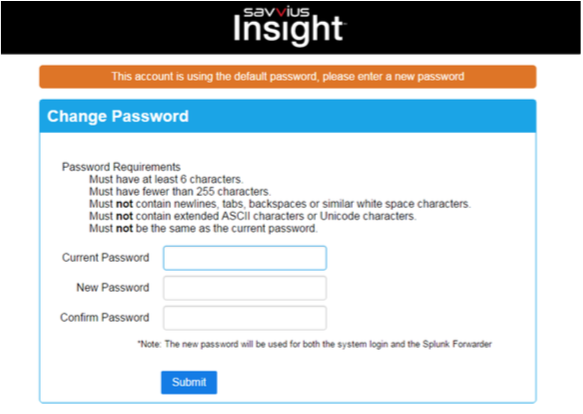
Entrez le mot de passe initial ( savvius ) dans la zone Current Password et saisissez par 2 fois votre nouveau mot de passe dans les zones New Password et Confirm Password puis cliquez sur le bouton Submit.
Note : le mot de passe est utilisé à la fois pour Savvius Insight et pour le Splunk forwarder, ne le perdez pas.
Vous accédez alors au premier écran de configuration.
Important : si vous changez l'adresse IP vous perdrez la main sur la sonde et vous devrez vous reconnecter avec la nouvelle adresse IP que vous aurez choisi.

Device Name : nom de cette sonde Savvius Insight. Utilisez un nom qui vous parle. Par exemple "Site-Toulouse"
IP Assignment : Choisissez comment l'adresse IP du port de management doit être attribué au boitier Insight. Nous recommandons bien sur l'utilisation d'une adresse IP fixe (choix Static) même si le boitier peut récupérer une adresse en DHCP qui pourrait éventuellement être changer.
Attention : si vous configurez l'utilisation du protocole DHCP, vous disposez d'environ 2 minutes pour connecter le boitier au réseau ou se trouve le serveur DHCP. (2 minutes une fois que vous avez cliqué sur le bouton Apply).
Address : Vous permet de fixer l'adresse IP de management de votre Savvius Insight.
Netmask : vous permet de saisir le masque de sous réseau. Le plus souvent 255.255.255.0
Gateway : C'est l'adresse IP de la passerelle par défaut.
DNS : Entrez l'adresse IP d'un serveur DNS puis cliquez sur le bouton Add Server. Vous pourrez saisir d'autres adresse de serveur DNS, les modifier ou les supprimer.
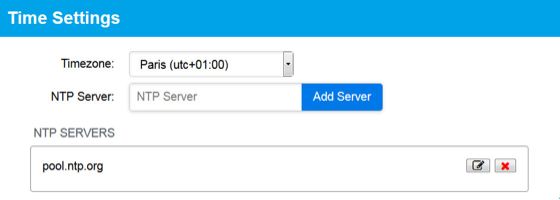
TimeZone : Indiquez la TimeZone
NTP Server: Le serveur NTP (Network Time Protocol) est utilisé par les périphériques réseau pour synchroniser leur horloges. Entrez l'adresse IP de votre serveur NTP et cliquez sur le bouton Add Server. Vous pourrez ajouter plusieurs serveurs NTP et les modifier et suppprimer par la suite.

Réglages pour Splunk
Splunk Server : Indiquez ici l'adresse IP du serveur Splunk auquel Savvius Insight transmettra des statistiques de trafic.
Splunk Port : indiquez le port IP utilisé pour communiquer avec le serveur Splunk.
Cliquez enfin sur le bouton Apply pour sauvegarder et appliquer la configuration. Vous perdrez la main sur la sonde si vous avez modifié l'adresse IP originale.
Vous pouvez alors connecter Savvius Insight sur le port d'un switch de votre réseau et reconfigurer votre ordinateur.
Chapitre suivant : Mise à jour de la sonde Savvius-Insight
|
|
|
| Expert sécurité informatique depuis 2005 |